
إذا لم يتصل التطبيق بالسيرفر أو تقطّعت المشاهدة، فابدأ بـ«فحص الخدمة» من صفحة اشتراكك، فهو يفحص حسابك وسيرفرك ويقترح الحل.
1. افحص خدمتك
- افتح منتجاتي وخدماتي واختر اشتراكك.
- اضغط «فحص الخدمة».
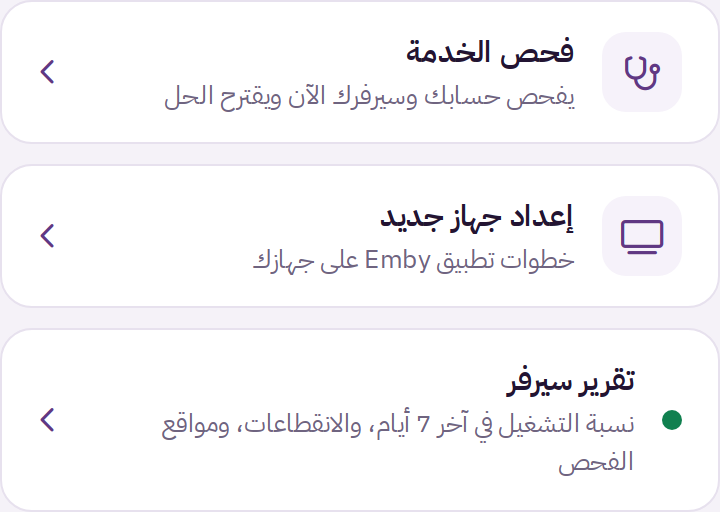
- إذا احتجت الدعم بعد الفحص، افتح التذكرة من صفحة الفحص نفسها، فتُرفق نتيجته بالتذكرة تلقائياً.
- «تقرير سيرفر» في الصفحة نفسها يعرض نسبة تشغيل سيرفرك في آخر 7 أيام والانقطاعات.
- إذا كان هناك عطل معروف في سيرفرك، يظهر تنبيه أعلى صفحات حسابك وفي مركز المساعدة، ويصلك إشعار عند حدوثه، فلا حاجة لفتح تذكرة.
- اشتراكك موقوف؟ ادفع الفاتورة المستحقة (مواعيد الفاتورة والإيقاف والحذف)، أو راجع سياسة استخدام حساب Emby ومراقبة الأجهزة إذا وصلك تنبيه بمخالفة.
2. السيرفر يعمل والمشكلة مستمرة
غالباً السبب في الاتصال أو الجهاز:
- في أوقات الذروة، مثل إجازات المدارس والأعياد والمواسم، يزيد الضغط على شبكات الإنترنت نفسها فتبطأ المشاهدة.
- شبكات الجيل الخامس (5G) تتأثر وقت الذروة والمباريات، فجرّب اتصالاً آخر مثل الألياف المنزلية. إذا اختفت المشكلة فسببها الاتصال السابق.
- عمل التطبيقات الأخرى دون تقطيع لا يعني أن المشكلة من السيرفر، فكل تطبيق يبث من أماكن مختلفة.
- أوقف أي VPN يعمل على الجهاز أو الراوتر.
- قِس سرعتك الحقيقية: قياس سرعة الإنترنت الحقيقية.
3. الجهاز والتطبيق
- أغلق التطبيق تماماً وأعد تشغيل الجهاز والمودم.
- حدّث التطبيق من متجر جهازك.
- خفّض الجودة مؤقتاً من إعدادات التشغيل.
- الأجهزة الضعيفة وبعض شاشات Android TV تواجه أخطاء في التشغيل، فجرّب جهازاً آخر أو التطبيق البديل: Emby على شاشات Android TV وGoogle TV.
لم تُحل المشكلة؟ التواصل مع الدعم الفني، واذكر جهازك والتطبيق واسم العمل ووقت المشكلة.
شروحات مرتبطة: قياس سرعة الإنترنت الحقيقية · التواصل مع الدعم الفني · تفعيل اشتراك Emby لأول مرة · قبول دعوة Plex
